在macOS系統(tǒng)中,聲音內(nèi)錄(Internal Audio Recording)指的是錄制計算機(jī)內(nèi)部播放的音頻,而非通過麥克風(fēng)錄制外部聲音。這在錄制在線課程、游戲音效、音樂流媒體或系統(tǒng)提示音時非常實用。以下是實現(xiàn)內(nèi)錄與進(jìn)行錄音制作的具體方法。
一、使用系統(tǒng)自帶功能(需創(chuàng)建多輸出設(shè)備)
macOS本身不直接提供內(nèi)錄開關(guān),但可通過創(chuàng)建“多輸出設(shè)備”實現(xiàn)。
- 打開“系統(tǒng)設(shè)置”>“聲音”>“輸出”。
- 點擊底部“+”按鈕,選擇“創(chuàng)建多輸出設(shè)備”。
- 在新建的設(shè)備中,同時勾選“內(nèi)置揚聲器”和“BlackHole”(需先安裝,見下文)或其他虛擬驅(qū)動。
- 錄制時,將系統(tǒng)輸出選為此多輸出設(shè)備,聲音即可同時輸出給錄音軟件。
二、使用第三方虛擬音頻驅(qū)動(推薦)
這是最靈活的內(nèi)錄方案,常用工具有:
- BlackHole:免費開源,支持多聲道,穩(wěn)定性好。
- Loopback:付費軟件,功能強(qiáng)大,可路由和混合多個音頻源。
- Soundflower:經(jīng)典工具,但已停止更新,可能在較新系統(tǒng)上不穩(wěn)定。
以BlackHole為例的操作步驟:
1. 訪問GitHub上的BlackHole項目頁面,下載并安裝驅(qū)動。
2. 安裝后,在“系統(tǒng)設(shè)置”>“聲音”>“輸出”中選擇“BlackHole”作為輸出設(shè)備。
3. 打開錄音軟件(如QuickTime Player、GarageBand、Audacity等),在音頻輸入設(shè)置中選擇“BlackHole”。
4. 播放需要錄制的內(nèi)容,即可在錄音軟件中捕獲系統(tǒng)內(nèi)部音頻。
三、使用錄音軟件直接內(nèi)錄
部分專業(yè)錄音軟件支持直接選擇系統(tǒng)音頻作為輸入源:
- GarageBand(免費):新建音頻軌道,點擊“輸入源”按鈕,選擇“系統(tǒng)音頻”。
- Audacity(免費):需先安裝BlackHole等驅(qū)動,然后在音軌輸入中選擇對應(yīng)虛擬設(shè)備。
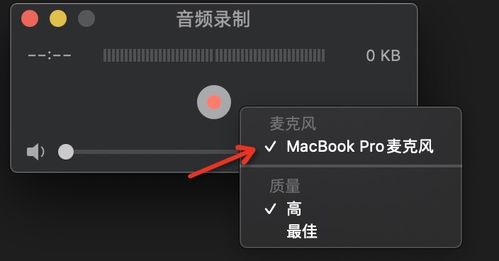
- QuickTime Player(系統(tǒng)自帶):
- 打開軟件,選擇“文件”>“新建音頻錄制”。
- 點擊錄制按鈕旁邊的下拉箭頭,選擇“BlackHole”或類似驅(qū)動作為輸入。
四、錄音制作與后期處理
成功內(nèi)錄后,可進(jìn)一步制作音頻:
- 剪輯與整理:使用GarageBand或Audacity裁剪不必要的片段,調(diào)整音量平衡。
- 降噪與增強(qiáng):利用軟件內(nèi)的降噪、均衡器(EQ)工具提升音質(zhì)。
- 多軌混合:在GarageBand中可添加背景音樂、音效,創(chuàng)建多軌混音。
- 導(dǎo)出與分享:導(dǎo)出為MP3、AAC等通用格式,注意選擇合適的比特率和采樣率。
五、常見問題與技巧
- 無聲或雜音:檢查音頻MIDI設(shè)置(應(yīng)用程序>實用工具>音頻MIDI設(shè)置)中設(shè)備是否正常,確保采樣率一致。
- 錄制特定應(yīng)用音頻:使用Loopback可單獨選擇某個應(yīng)用的音頻流進(jìn)行錄制。
- 同步錄制麥克風(fēng)與系統(tǒng)音:在多輸出設(shè)備中添加麥克風(fēng),或使用錄音軟件的多軌功能分別錄制。
###
在macOS中實現(xiàn)聲音內(nèi)錄的核心在于通過虛擬音頻驅(qū)動橋接系統(tǒng)輸出與錄音輸入。免費方案推薦BlackHole搭配GarageBand,平衡功能與易用性;若有復(fù)雜需求,可考慮Loopback等專業(yè)工具。掌握內(nèi)錄方法后,配合簡單的后期處理,你便能高效制作播客、教學(xué)視頻或音樂素材,充分發(fā)揮macOS在音頻創(chuàng)作上的潛力。